明日方舟终末地驱动升级
遇到《明日方舟:终末地》PC端卡顿、掉帧、画面异常时,最稳妥的处理顺序是先确认显卡型号,再从NVIDIA App、AMD Adrenalin或显卡厂商官网获取对应驱动,安装完成后重启设备,最后进入游戏重新调整画面选项。官方推荐PC端使用较新的GPU驱动,并将RTX 2060或同等级显卡作为推荐参考;如果设备配置接近最低要求,驱动升级只能改善兼容性,不能完全弥补显存、处理器和内存不足带来的性能压力。
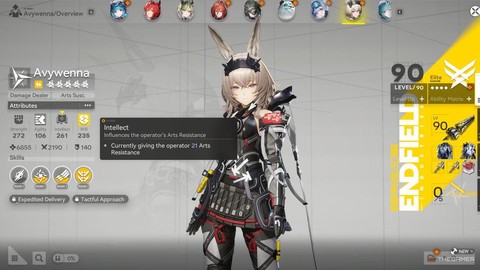
NVIDIA显卡玩家可以打开NVIDIA App,进入“驱动程序”页面检查可用驱动,安装时优先选择适合游戏的Game Ready驱动。若设备装有595.71或595.79等曾被官方点名可能引发卡顿的驱动号,出现突然掉帧、镜头拖影、操作延迟时,不要反复修改游戏画质,应先回退到稳定驱动;也可以在鹰角启动器中勾选DirectX 11启动,作为排查图形接口冲突的临时方案。笔记本用户若遇到黑屏、风扇异常或外接屏识别失败,则应优先采用整机厂商提供的显卡驱动,避免直接覆盖掉厂商定制组件。
驱动装好后,进入游戏的“设置—性能与画面”进行二次调整。NVIDIA显卡优先尝试DLSS超分辨率,画质与流畅度之间建议从“平衡”档开始;如果画面发糊,可适当提高渲染倍率,若帧率不足则降低分辨率或各向异性采样,不建议一开始就开启负载较高的DLAA。支持帧生成的设备可以打开帧生成,但需要先观察输入延迟和画面稳定性,战斗中出现拖影时应立即关闭。AMD显卡则可尝试FSR 3超分辨率与帧生成,根据显存余量选择合适档位。官方已为PC端加入DLSS 4.5与FSR 3相关支持,驱动和游戏内选项需要配套使用。
如果升级驱动后出现画面模糊、卡顿加重或设置被强行改变,重点检查NVIDIA App的自动优化功能。进入“图形—程序设置—明日方舟:终末地”,点击“恢复”,把程序状态调整为未优化,同时关闭“自动优化新添加的游戏及应用程序”。这一步能避免NVIDIA App擅自提高画质、开启不适合当前显卡的插帧方案。随后回到游戏内手动设置画面质量,并观察帝江号、野外据点和战斗场景中的帧率变化,找到稳定档位后再逐项提升特效。
实际游玩时,驱动升级不应只看平均帧率,还要关注战斗切换、快速移动、工业设施密集区域是否出现卡顿。建议关闭后台录屏、浏览器硬件加速和覆盖层插件,确认游戏安装在固态硬盘,并为系统预留足够存储空间。若高画质下仍频繁卡顿,可先固定60帧,降低阴影、体积雾和反射质量,再保留纹理清晰度;若使用中端显卡,DLSS或FSR选择平衡档通常比盲目追求最高画质更实用。按照“更新驱动、重启设备、关闭自动优化、手动调画质、保留DirectX 11备用”的顺序处理,能够覆盖大多数终末地PC端驱动异常问题。
以上就是松果手游网为你带来的"明日方舟终末地驱动升级",更多有趣好玩的热门资讯攻略,请持续关注松果手游网!